
¿Qué es el Footer?
El footer es la sección de contenido que se encuentra en la parte inferior de nuestro eCommercer. Este mismo se divide en dos partes: fila superior y fila inferior. En Drubbit configuramos cada fila por separado.
Ejemplo:

Fila Superior
¿Qué datos vamos a encontrar en la fila superior?
- Información del negocio: logo del comercio y lista donde vamos agregar los datos de “contacto” con nuestro sitio, ubicación, mail, celular, horario, redes sociales, etc.
- Lista de enlaces: lista que agregamos diferentes presentaciones que le damos un enlace así cuando el usuario clickea encima de este, lo redirecciona a la url que nosotros queremos.
- Lista de categorías: agregamos las categorías con las url deseadas.
- Lista de marcas: agregamos las marcas con las url deseadas.
- Formularios de Newsletter: estos formularios nos sirven para recopilar direcciones de correo electrónico. Esto te permite comunicarte directamente con las personas que se suscriben a tu boletín.
Información del negocio
Agregamos una imagen y luego configuramos los distintos enlaces:


Podemos agregar más enlaces de contacto desde el boton de los tres puntos:

Por último agregamos iconos de las redes sociales que deseemos:

Lista de Enlaces
En esta lista vamos a crear una columna con el título y luego le vamos a agregar enlaces:

Se completa el enlace y en caso de querer agregar más enlaces, se debe ir al botón de los tres puntos:


Lista de categorías y marcas
En ambas listas vamos a poder agregar sus respectivas categorías y marcas, con un enlace que las redirecciona al shop:

Formularios de Newsletter
En este formulario solamente le vamos a configurar el texto dentro de el:

Después de configurar nuestra fila superior debemos asignarle un contexto.
Ejemplos
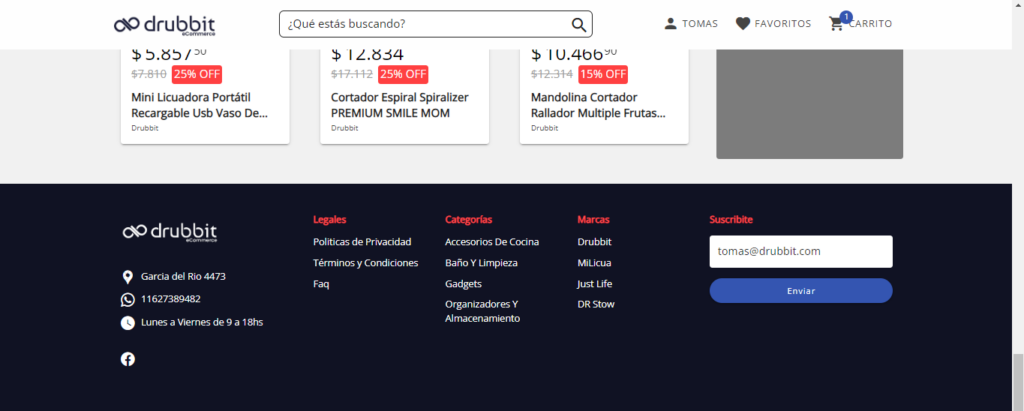
- Información del negocio
- Lista de enlaces
- Lista de categorías
- Lista de marcas
- Formularios de Newsletter
Fila inferior
¿Qué datos vamos a encontrar en la fila superior?
En la fila inferior vamos a encontrar imágenes de certificados y algún texto que se quiera agregar.
¿Cómo se configura la fila inferior?
La primera configuración que encontramos es la posición en el desktop y en el mobile:

Luego agregamos las imágenes de certificado que deseemos, podemos agregar una URL para asignarle a la imagen y si queremos agregar mas imagenes clickeamos en los 3 puntos:

Por último configuramos el texto que queremos usar:


Por último creamos la fila inferior y le damos un contexto.
Ejemplo
